Не работают клавиши Fn на ASUS – подробный гайд по устранению проблемы
В нашем современном мире ноутбук стал незаменимым помощником, будь то работа, учеба или развлечение. Но что происходит, когда клавиши Fn на вашем ASUS отказываются выполнять свои функции? Это может стать настоящей головной болью. Не расстраивайтесь, потому что в этой статье мы подробно разберем причины этой проблемы и предложим простые решения, которые помогут вернуть жизнь в ваши горячие клавиши. Итак, поехали!
Что такое клавиша Fn и почему она важна?
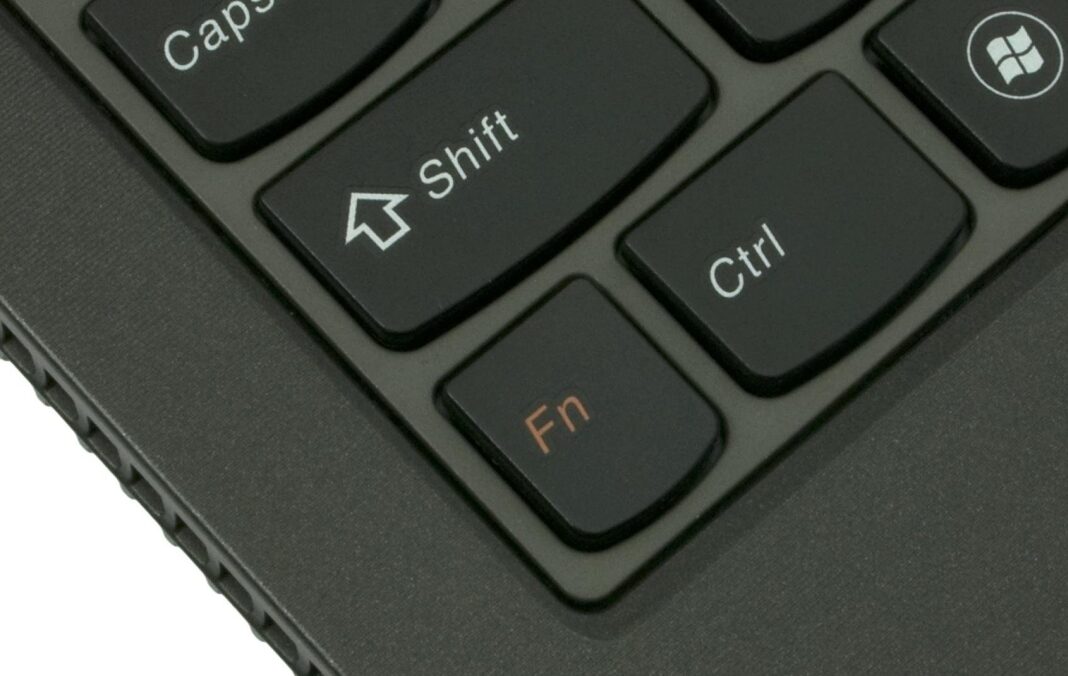
Клавиша Fn (Function) – это специальная клавиша на клавиатуре ноутбуков и некоторых компьютеров, которая используется в сочетании с другими клавишами для выполнения различных команд. Например, чтобы изменить яркость экрана или увеличить громкость, вам нужно одновременно нажимать Fn и соответствующую функциональную клавишу. Это позволяет максимально оптимизировать пространство клавиатуры, сохраняя функциональность.
Для пользователей ASUS клавиша Fn имеет особое значение. Она не только управляет яркостью экрана и громкостью, но и отвечает за многие другие функции, такие как включение Wi-Fi, активация режима самолета и переключение между различными режимами отображения. Представьте, что вы пытаетесь уменьшить громкость во время важного видео-звонка или желаете заняться работой, но ни одна из клавиш не срабатывает. Это может вызвать огромное разочарование.
Причины, по которым клавиша Fn может не работать
Теперь, когда вы знаете, насколько важна клавиша Fn, давайте разберемся, почему она иногда может перестать выполнять свои функции. Существует несколько распространенных причин, которые могут привести к этой проблеме:
- Некорректные настройки BIOS.
- Проблемы с драйверами клавиатуры.
- Конфликты с программным обеспечением.
- Физические повреждения клавиатуры.
- Использование неправильной комбинации клавиш.
Каждая из этих причин требует своего подхода для устранения проблемы. Давайте подробно рассмотрим каждую из них.
Некорректные настройки BIOS
Первая причина, из-за которой клавиша Fn может не работать, — это неправильные настройки BIOS. BIOS (базовая система ввода-вывода) — это программа, которая управляет аппаратным обеспечением вашего компьютера до загрузки операционной системы. Если вы случайно изменили настройки или обновление BIOS прошло неудачно, это может повлиять на работу клавиши Fn.
Чтобы проверить настройки BIOS, вам нужно будет перезагрузить ноутбук и войти в BIOS. Для этого сразу после включения устройства нажмите клавишу F2 (для большинства моделей ASUS). После входа в BIOS найдите раздел, связанный с функциями клавиатуры или функциональными клавишами. Убедитесь, что все параметры настроены правильно, особенно те, которые отвечают за работу клавиши Fn. Если вы не уверены, попробуйте вернуть настройки BIOS к значениям по умолчанию.
Проблемы с драйверами клавиатуры
Драйверы — это программное обеспечение, которое позволяет вашему компьютеру взаимодействовать с устройствами, такими как клавиатура. Если драйвера устарели или повреждены, это может повлиять на работу клавиш, включая Fn. Чтобы решить эту проблему, вам нужно будет обновить драйвера клавиатуры.
Чтобы обновить драйвера, выполните следующие шаги:
- Откройте Диспетчер устройств (вы можете просто ввести это название в строке поиска Windows).
- Найдите раздел Клавиатуры и раскройте его.
- Щелкните правой кнопкой мыши на вашей клавиатуре и выберите Обновить драйвер.
- Следуйте инструкциям на экране для завершения процесса обновления.
После обновления драйверов перезагрузите ноутбук и проверьте, работает ли клавиша Fn.
Конфликты с программным обеспечением
Иногда проблемы с клавишей Fn вызваны конфликтами с программным обеспечением, установленным на вашем компьютере. Это могут быть сторонние программы, которые каким-то образом вмешиваются в работу клавиатуры. Например, некоторые программы для управления мультимедиа могут конфликтовать с функциональными клавишами.
Чтобы диагностировать, вызвано ли это конфликтом со сторонним ПО, попробуйте запуститься в безопасном режиме. Для этого перезагрузите ноутбук и в момент загрузки нажимайте клавишу F8. В меню выберите Безопасный режим. Если клавиша Fn работает в этом режиме, значит, дело в программном обеспечении. Попробуйте удалить недавние приложения или обновить те, которые могут вызывать конфликт.
Физические повреждения клавиатуры
Если вы проверили настройки BIOS, обновили драйвера и убедились, что программное обеспечение не мешает работе клавиши Fn, но проблема все еще не решена, стоит обратить внимание на физическое состояние клавиатуры. Иногда проблемы с клавишами могут быть вызваны физическим повреждением.
Осмотрите клавиатуру на наличие видимых повреждений. Возможно, какая-то клавиша заедает, или под клавишами скопилась пыль и мусор, что затрудняет их работу. Для очистки клавиатуры можно использовать сжатый воздух или мягкую кисть. Если вы чувствуете, что клавиша Fn физически повреждена, возможно, вам потребуется обратиться в сервисный центр для ее замены.
Использование неправильной комбинации клавиш
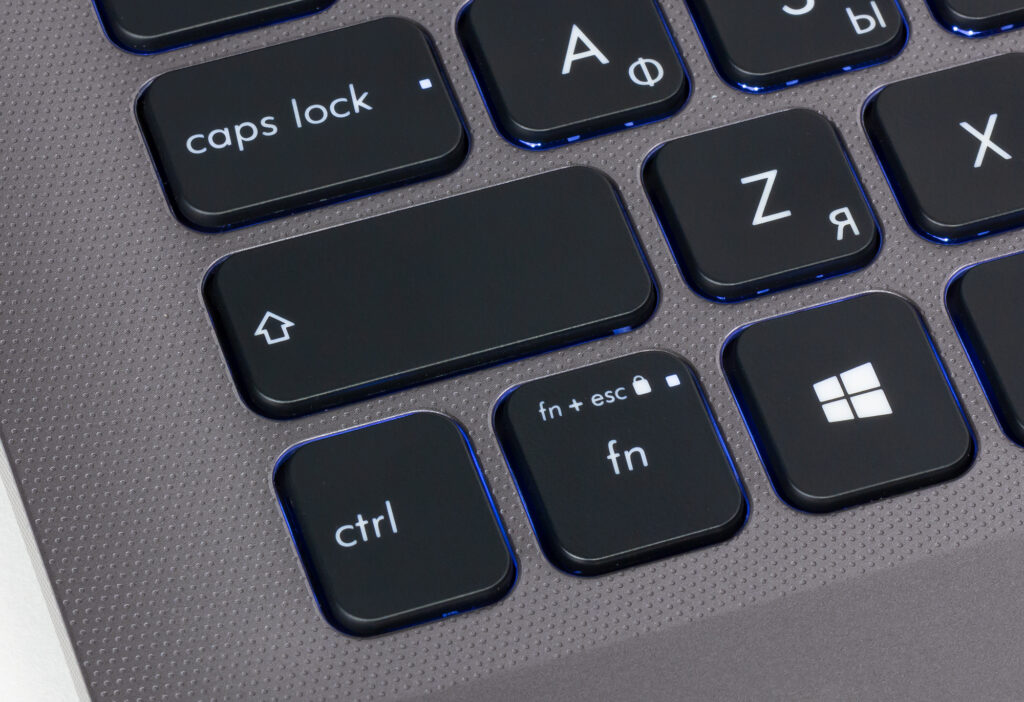
Иногда проблема может быть совсем просто решена, и дело может быть в том, что вы используете неправильную комбинацию клавиш. Некоторые модели ноутбуков ASUS могут иметь различные способы активации функциональных клавиш. Например, в некоторых случаях клавиша Fn может нуждаться в том, чтобы быть снова активированной.
Чтобы проверить это, посмотрите на логотипы на клавиатуре и следуйте инструкциям, которые помогут определить правильное использование функциональных клавиш. Возможно, вам придется нажать комбинацию Fn + Esc или Fn + другой функциональной клавиши, чтобы переключить режим работы клавиши Fn.
Методы решения проблемы с клавишами Fn на ASUS
Теперь, когда мы рассмотрели возможные причины, давайте перейдем к практическим решениям этой проблемы. В этом разделе мы обсудим несколько подходов, которые могут помочь вам вернуть клавиши Fn к жизни.
Метод 1: Проверка настроек BIOS
Как уже было сказано, первым делом стоит проверить настройки BIOS. Это самый простой и быстрый способ, который может помочь решить проблему с клавишами Fn. Перезагрузите ноутбук и войдите в BIOS, как мы описывали ранее. Найдите раздел, связанный с функциональными клавишами, и убедитесь, что настройка установлена на использование клавиши Fn для активации функциональных клавиш. Если нет, измените настройки и сохраните изменения.
Метод 2: Обновление драйверов клавиатуры
Если работа клавиши Fn по-прежнему не восстанавливается, следующим шагом будет обновление драйверов клавиатуры. Как упоминалось ранее, устаревшие или поврежденные драйвера могут вызвать множество проблем. Не забудьте перезагрузить компьютер после завершения процесса обновления.
Метод 3: Отключение стороннего ПО
Попробуйте временно отключить или удалить сторонние программы, установленные на вашем компьютере. Это может помочь выявить, вызывает ли какое-либо из программных обеспечений конфликты с клавишей Fn. Если после удаления программы клавиша начинает работать, вы можете подумать о том, чтобы заменить ее на аналогичное приложение, но без конфликтов.
Метод 4: Чистка клавиатуры
Если у вас есть возможность, попробуйте аккуратно разобрать клавиатуру и очистить ее от грязи и пыли. Обычно под клавишами скапливаются частицы мусора, которые могут блокировать их движение. Однако, если вы не уверены в своих силах или не имеете опыта разборки, лучше обратиться к специалистам.
Метод 5: Переустановка операционной системы
Если ни один метод не помог, возможно, стоит рассмотреть возможность переустановки операционной системы. Это крайний шаг, так как он потребует много времени на восстановление файлов и установку всех программ. Но иногда, если на компьютере остались накопители с неисправностью, переустановка поможет очистить систему и восстановить работоспособность клавиши Fn.
Советы по профилактике проблем с клавишами Fn
Чтобы избежать проблем с клавишами Fn в будущем, мы собрали несколько простых советов, которые помогут вам поддерживать работоспособность вашего устройства:
- Регулярно обновляйте драйвера и операционную систему.
- Избегайте установки ненадежных программ и приложений.
- Чистите клавиатуру от пыли и грязи.
- Не допускайте механических повреждений клавиатуры.
- Следите за настройками BIOS и периодически проверяйте их.
Следуя этим простым рекомендациям, вы сможете минимизировать риск возникновения проблем с клавишами Fn и продлить жизнь своему вашему ноутбуку ASUS.
Заключение
В этом гайде мы подробно разобрали, почему клавиши Fn на вашем ноутбуке ASUS могут перестать работать, и предложили ряд решений, которые помогут восстановить их функциональность. Не забывайте, что своевременная профилактика и регулярное обновление программного обеспечения могут существенно упростить жизнь и избежать подобных проблем в будущем.
Теперь вы вооружены знаниями о том, как решать проблему с клавишами Fn, и можете не бояться неожиданных сбоев в работе вашего устройства. Надеемся, что наш гайд оказался полезным, а ваши клавиши Fn снова заработают как новые!


