Руководство по устранению проблем с кнопками Fn на ноутбуке ASUS
Каждый пользователь ноутбука ASUS рано или поздно сталкивается с вопросами, связанными с функциональными клавишами, или кнопками Fn. Эти небольшие клавиши на клавиатуре могут сделать вашу жизнь гораздо проще, позволяя быстро выполнять различные команды, такие как регулировка громкости, яркости экрана, включение и отключение Bluetooth, Wi-Fi и многое другое. Однако, если вы заметили, что кнопки Fn не работают должным образом, не спешите отчаиваться. В этой статье мы подробно рассмотрим, как диагностировать и устранить проблемы с кнопками Fn на ноутбуках ASUS, чтобы вернуть вашу работу к норме.
Понимание клавиш Fn и их функций
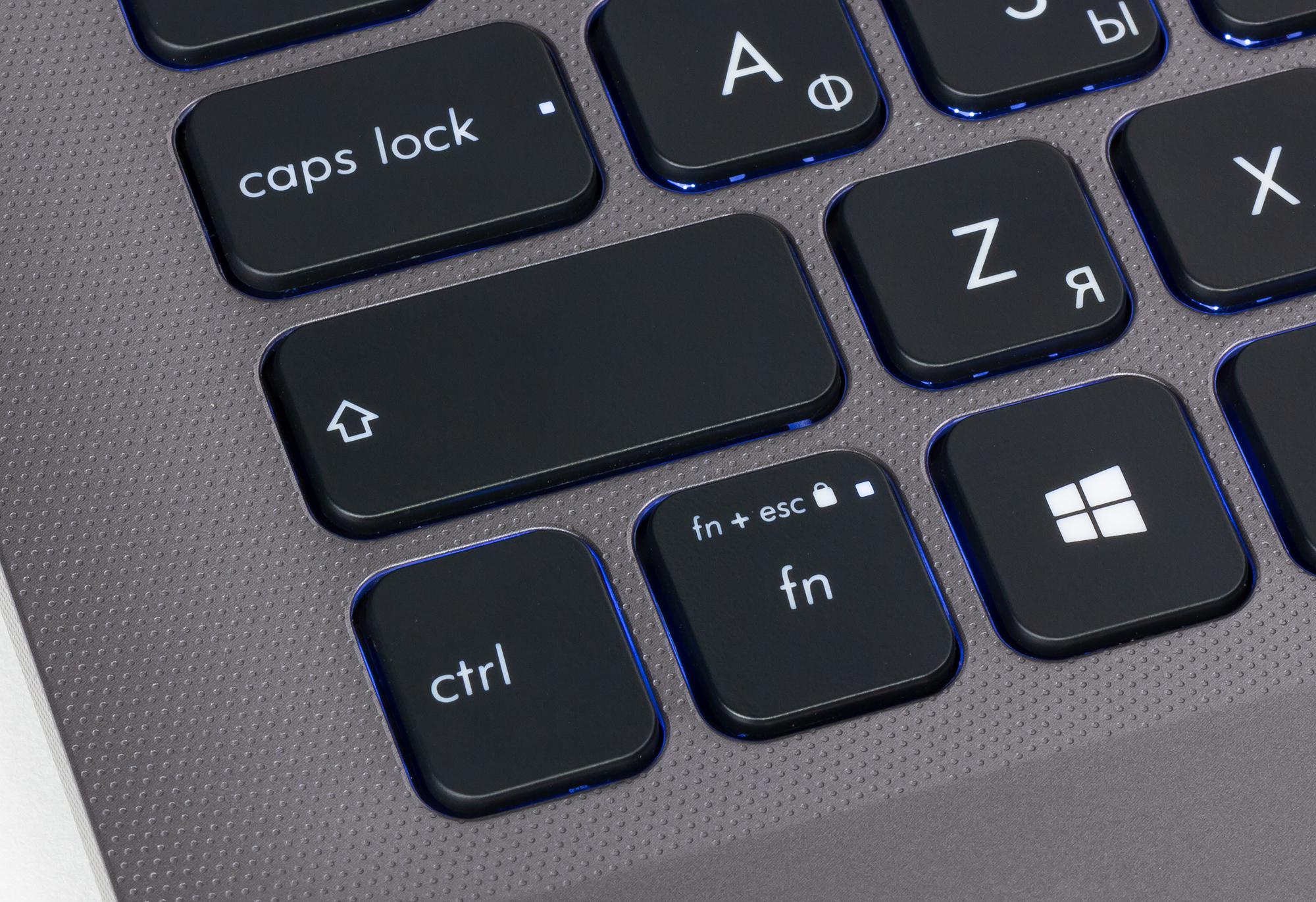
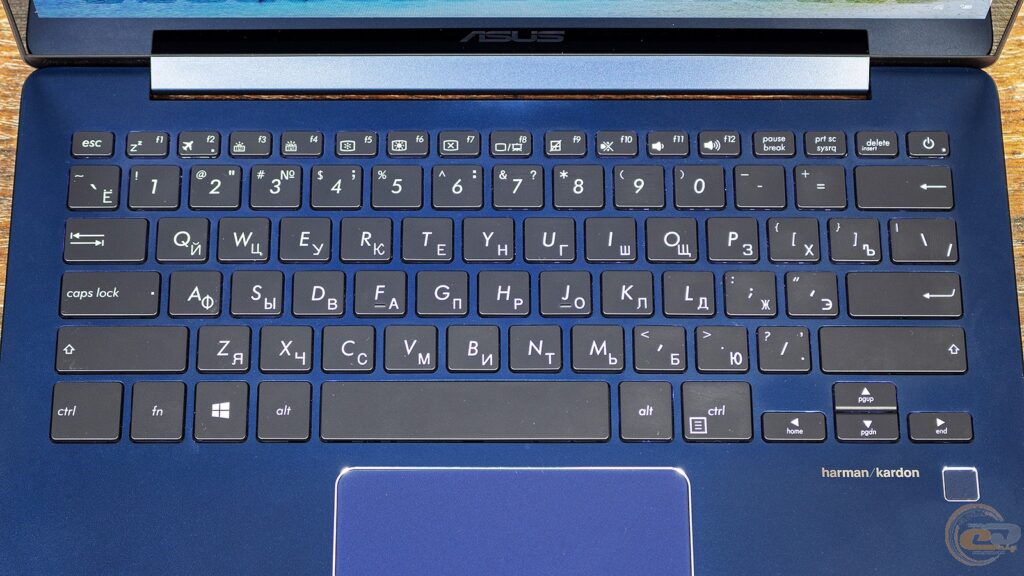
Прежде чем мы погрузимся в решение проблем, важно понять, что такое клавиша Fn и какие функции она выполняет. Клавиша Fn (функциональная клавиша) расположена обычно внизу клавиатуры и используется в сочетании с другими клавишами для выполнения специальных функций. Например, при нажатии Fn в сочетании с клавишами F1-F12 вы можете:
- Изменить громкость — нужная комбинация клавиш позволяет вам быстро увеличить или уменьшить громкость звука.
- Регулировать яркость экрана — такая функция полезна, когда вам нужно уменьшить яркость в темных условиях или, наоборот, увеличить его на ярком солнце.
- Включить и отключить Wi-Fi или Bluetooth — это позволяет легко управлять подключениями в вашем ноутбуке.
- Переходить в режим сна — комбинация клавиш помогает быстро перевести ноутбук в режим ожидания.
Понимание этих функций может помочь вам лучше понять, как решить проблемы с кнопками Fn на вашем ноутбуке.
Почему не работают кнопки Fn?
Теперь, когда вы знаете обо всех преимуществах клавиши Fn, давайте рассмотрим возможные причины, по которым она может не работать. Проблемы с функциональными клавишами могут возникать по ряду причин, включая:
- Ошибки программного обеспечения — часто причиной может быть проблема с драйверами или некорректная работа операционной системы.
- Настройки BIOS — в некоторых случаях изменения в BIOS могут сделать функциональные клавиши неактивными.
- Физические повреждения — если клавиша повреждена, это также может стать причиной её неработоспособности.
- Стороннее программное обеспечение — некоторые программы могут конфликтовать с функциональными клавишами.
Понимание этих факторов может помочь вам в диагностике и устранении проблемы.
Проверка установки драйвера
Одна из первых вещей, которую следует проверить, если ваши кнопки Fn не работают, — это актуальность и корректность установки драйверов. Драйверы отвечают за связь между операционной системой и оборудованием, и если они устарели или повреждены, это может вызвать проблемы с функциональными клавишами.
Как проверить и обновить драйверы
Для проверки и обновления драйверов вам потребуется выполнить следующие шаги:
- Щелкните правой кнопкой мыши на значке «Пуск» и выберите «Диспетчер устройств».
- Разверните категорию «Клавиатуры».
- Щелкните правой кнопкой мыши на вашем устройстве и выберите «Обновить драйвер».
- Выберите «Автоматический поиск обновленных драйверов».
Если Windows находит обновление, следуйте указаниям на экране для его установки. После завершения анализа и установки перезагрузите ноутбук и проверьте, работают ли кнопки Fn.
Настройки BIOS: отключение или изменение режима Fn
Если обновление драйверов не помогло, возможно, потребуется проверить настройки BIOS вашего ноутбука. В некоторых моделях ASUS есть опция для изменения поведения клавиши Fn. Она может быть настроена на работу в режиме Hotkey или стандартном режиме.
Как зайти в BIOS
Чтобы зайти в BIOS, выполните следующие шаги:
- Перезагрузите ноутбук.
- Во время загрузки несколько раз нажмите клавишу F2 (или другую клавишу, в зависимости от вашей модели), чтобы войти в настройки BIOS.
- Найдите раздел, связанный с конфигурацией клавиатуры.
- Посмотрите на опции, связанные с клавишами Fn, и измените их при необходимости.
Сохраните изменения и выйдите из BIOS. Проверьте, работает ли теперь клавиша Fn.
Проверка конфликта программного обеспечения
Иногда сторонние приложения или даже предустановленное программное обеспечение могут создать конфликт, который мешает работе функциональных клавиш. Чтобы диагностировать проблему, вы можете попробовать:
Запустить в безопасном режиме
Безопасный режим запускает систему только с основными драйверами и службами. Если ваша клавиша Fn работает в безопасном режиме, это может означать, что проблема связана с программным обеспечением.
- Перезагрузите ноутбук и при загрузке нажмите клавишу F8 или Shift + F8, чтобы открыть меню дополнительных параметров загрузки.
- Выберите «Безопасный режим» и дождитесь загрузки системы.
После загрузки в безопасном режиме проверьте, работают ли кнопки Fn. Если работают, попробуйте удалить недавно установленные программы или обновления, которые могли вызвать конфликт.
Физические проблемы с клавишами
Если программное обеспечение и настройки BIOS не помогли, возможно, проблема заключается в самой клавише Fn или в клавиатуре. Это может быть вызвано механическим повреждением или загрязнением. Вот что вы можете сделать:
Очистка клавиатуры
Иногда под клавишами может накопиться грязь или пыль, что мешает их нормальному функционированию. Аккуратная очистка клавиатуры может решить проблему.
- Выключите ноутбук и отключите его от питания.
- С помощью баллончика сCompressed air аккуратно продуйте клавиатуру, чтобы удалить пыль и грязь.
- При необходимости можно использовать влажную тряпку, чтобы протереть поверхность клавиш.
Проверка на предмет механических повреждений
Если клавиша Fn по-прежнему не работает после чистки, обратите внимание на ее состояние. Возможно, она неактивна из-за физического повреждения. Если вы заметили, что клавиша ослабла или не реагирует на нажатия, может потребоваться замена клавиатуры.
Обратитесь в службу поддержки ASUS
Если вы попробовали все вышеописанные методы, а клавиша Fn все еще не работает, возможно, пришло время обратиться в службу поддержки ASUS. Они могут предложить более исчерпывающие решения и помочь с диагностикой проблемы.
Перед обращением в службу поддержки, убедитесь, что у вас под рукой есть:
- Модель вашего ноутбука и серийный номер;
- Подробное описание проблемы;
- Список действий, которые вы уже предприняли для решения проблемы.
Это поможет специалистам быстрее определить проблему и предложить подходящее решение.
Заключение
Проблемы с клавишами Fn на ноутбуке ASUS могут быть связаны с различными факторами, ranging from software issues to hardware problems. Однако, вооружившись пониманием возможных причин и методов решения, вы можете преодолеть эту проблему и снова получить полный доступ к функционалу вашего устройства. Не забывайте, что иногда обращение за профессиональной помощью может быть самым быстрым и эффективным решением. Надеюсь, что данное руководство будет вам полезно, и вы сможете решить все проблемы с кнопками Fn на вашем ноутбуке ASUS!


