Почему камера на ноутбуке ASUS не работает и как это исправить?
Вы когда-нибудь сталкивались с ситуацией, когда ваша камера на ноутбуке ASUS просто отказывается работать? Это может быть не только неудобно, но и привести к множеству проблем — от невозможности участвовать в виртуальных встречах до пропущенных моментов с друзьями и семьей. В нашей статье мы детально разберем все возможные причины, по которым камера может не функционировать, и предложим простые решения. Будьте готовы к тому, что после прочтения вы восстановите работоспособность камеры и сможете продолжать свои дела без каких-либо препятствий!
Почему ваша камера может не работать?
Существует несколько причин, по которым камера на вашем ноутбуке ASUS может не работать. Понимание этих причин — первый шаг к исправлению проблемы. Давайте разберемся с наиболее распространенными ситуациями.
1. Программные сбои
Одна из самых частых причин, почему камера на ноутбуке может не работать, связана с программными сбоями. Это может быть вызвано ошибками в операционной системе, конфликтами между приложениями или даже устаревшими драйверами устройства.
2. Отключение камеры
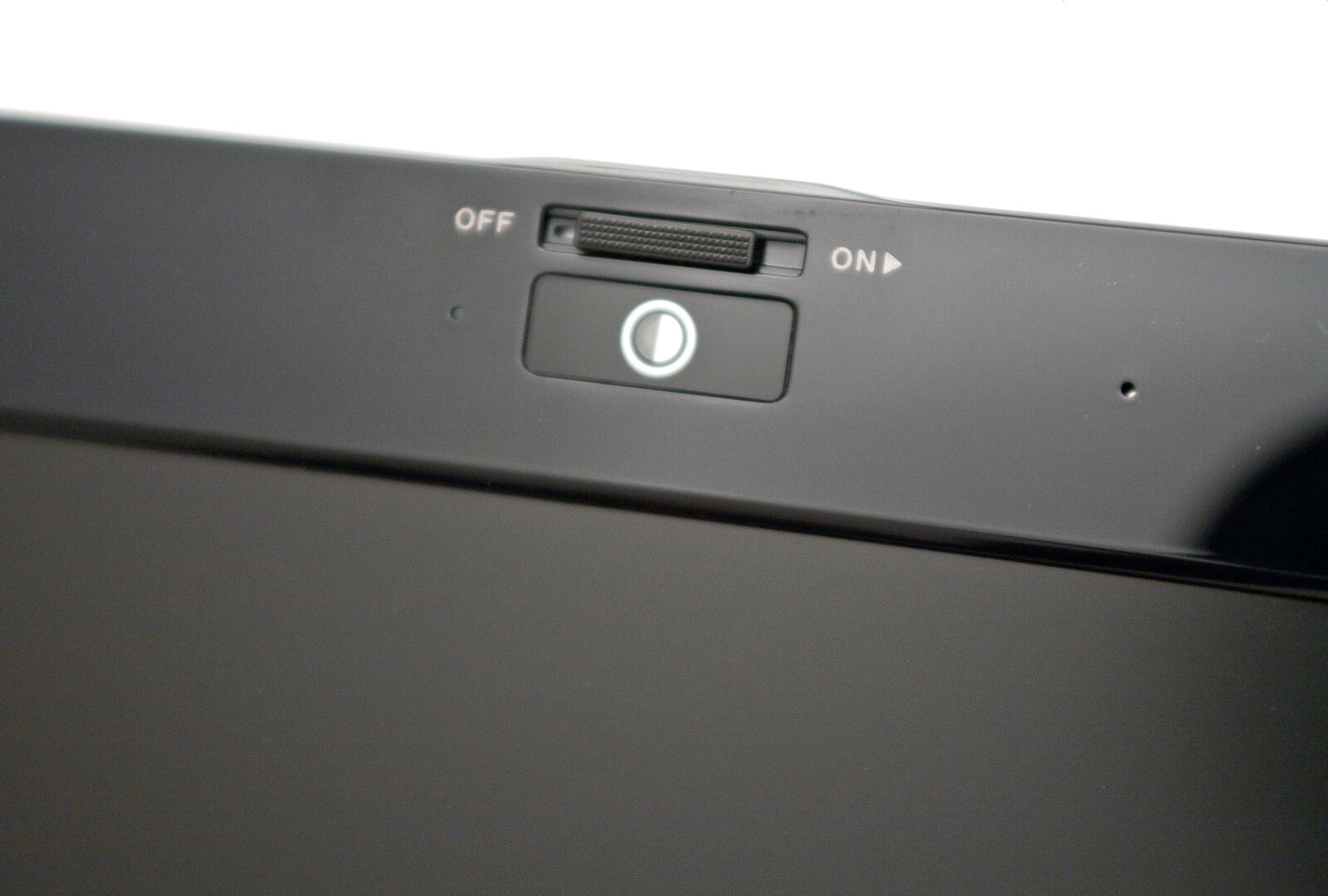
Некоторые пользователи не знают, что на ноутбуках есть возможность отключить камеру с помощью физических кнопок или сочетаний клавиш. Проверьте, работает ли она на уровне оборудования.
3. Настройки конфиденциальности
Современные операционные системы предлагают функции конфиденциальности, которые могут отключить доступ к камере для некоторых программ. Возможно, вы случайно изменили эти настройки. Убедитесь, что приложения, которые вам нужны, имеют разрешение на использование камеры.
4. Проблемы с драйверами
Хотя некоторые проблемы могут касаться программного обеспечения, зачастую дело обстоит с драйверами. Драйвер отвечает за взаимодействие между операционной системой и камерой, и его отсутствие или неправильная версия могут вызвать проблемы.
Первая помощь: базовые проверки
Прежде чем углубляться в сложные решения, стоит проверить несколько базовых вещей. Это может сэкономить вам время и риск разговора с техподдержкой.
1. Проверьте подключение камеры
- Посмотрите, не отключена ли камера физически. Некоторые модели ноутбуков имеют специальные кнопки для включения и выключения.
- Перезагрузите свой ноутбук. Это может решить многие временные проблемы.
2. Убедитесь, что программа не заблокирована
Попробуйте открыть камеру в разных приложениях, например, в Skype или Zoom. Если она работает в одном приложении, но не в другом, возможно, что-то не так с настройками конкретного приложения.
Проверяем настройки операционной системы
Если базовые проверки не помогли, давайте углубимся в настройки вашей операционной системы. Часто именно здесь кроется ключ к решению многих проблем.
1. Windows 10 и 11
Если у вас установлена Windows 10 или 11, вам нужно убедиться, что камера включена и доступна для использования другими приложениями:
- Зайдите в «Настройки».
- Перейдите в раздел «Конфиденциальность».
- Выберите «Камера» и проверьте, не отключен ли доступ к ней для приложений.
2. Диагностика в диспетчере устройств
Следующий шаг — проверить состояние камеры в диспетчере устройств:
- Нажмите правой кнопкой мыши на «Пуск» и выберите «Диспетчер устройств».
- Найдите раздел «Устройства обработки изображений».
- Вам нужно увидеть вашу камеру. Если рядом с ней есть желтый треугольник, это означает, что с драйверами что-то не так.
Обновление или переустановка драйверов
Если вы обнаружили, что проблема связана с драйверами, рассмотрим, как их обновить или переустановить. Это может быть ключом к восстановлению работоспособности вашей камеры.
1. Обновление драйверов
Обновление драйверов является важной процедурой, которая позволяет вашей камере работать корректно:
- В диспетчере устройств нажмите правой кнопкой мыши на камеру и выберите «Обновить драйвер».
- Следуйте инструкциям мастера обновления.
2. Переустановка драйверов
Если обновление не помогло, стоит попробовать переустановить драйвер:
- В диспетчере устройств снова нажмите правой кнопкой мыши на камеру и выберите «Удалить устройство».
- После удаления перезагрузите ноутбук. Windows должна автоматически установить драйвер заново.
Использование встроенных инструментов диагностики
Иногда, чтобы окончательно выяснить, в чем проблема, полезно воспользоваться встроенными инструментами диагностики.
1. Устранение неполадок Windows
Windows обладает встроенным инструментом для устранения неполадок:
- Перейдите в «Настройки» → «Обновление и безопасность» → «Устранение неполадок».
- Выберите «Дополнительные средства устранения неполадок» и найдите «Камера».
- Следуйте инструкциям на экране.
Технические проверки
В ситуациях, когда ни один из вышеперечисленных методов не помог, стоит проверить аппаратную часть устройства.
1. Проверка на вирусы и вредоносные программы
Некоторые вредоносные программы могут вмешиваться в работу камеры. Используйте антивирус для полной проверки системы.
2. Проверка оборудования
Если ни одна из программных мер не помогла, возможно, есть проблемы с самим оборудованием:
- Попробуйте подключить внешнюю камеру, чтобы проверить работоспособность порта USB и системы в целом.
- Если внешняя камера работает, но встроенная — нет, возможно, камера требует ремонта или замены.
Когда обратиться в сервисный центр?
Если вы прошли через все возможные методы диагностики и исправления ситуации, но камера все равно не функционирует, возможно, пришло время обратиться за профессиональной помощью. В сервисном центре ваши проблемы могут решить квалифицированные специалисты с необходимыми инструментами и опытом.
Причины обращения в сервис
- Необходимость замены оборудования — иногда камера может просто выйти из строя и нуждается в замене.
- Поломки на материнской плате — если проблема затрагивает и другие устройства, это может указывать на более серьезные сбои в аппаратной части ноутбука.
Поиск авторизованного сервисного центра
Никогда не обращайтесь в неавторизованные сервисные центры, так как это может привести к отмене гарантии и потенциальным повреждениям вашего устройства.
Заключение
Итак, мы прошли через все основные причины и решения проблемы с неработающей камерой на ноутбуках ASUS. Надеюсь, что после прочтения этой статьи вы узнали много полезного и нашли решение для своей проблемы. Если камеры все еще не работают, не откладывайте обращение в профессиональный сервис. Помните, что в большинстве случаев проблема может быть легко устранена, если знать, за что хвататься. Удачи в восстановлении работоспособности вашей камеры!


